Showing posts with label Thủ thuật. Show all posts

Hướng dẫn đăng ký tài khoản CameraDDNS Hikvision

Bước 1: Bạn cần cập nhập firmware hỗ trợ CameraDDNS
Link download firmware: Tại đây (Bạn chọn đúng dòng đầu ghi cần update firmware)
Cách nâng cấp firmware
Cập nhật firmware camera hikvision
Cập nhập firmware dòng Hikvision

Bước 2: Bạn truy cập vào trang: http://www.cameraddns.net/ đăng ký 1 tài khoản.
Dang ky tai khoan camera ddns hikvision
Đăngg ký tài khoản cameraDDNS Hikvision
Điền đầy đủ các thông tin vào sau đó nhấn đăng ký để hoàn tất
Nhớ nhập chính xác email để nhận mã xác kích hoạt tài khoản nhé.
Sau đó bạn đăng nhập vào tài khoản.
Bước 3: Giao diện trang CameraDDNS như hình dưới
Bạn nhấn vào thêm mới để thêm domain
Nhập các thông tin như hostname, port HTTP,...Sau đó bấm Thêm mới
Dang ky tai khoan camera ddns hikvision
Cấu hình tài khoản cameraDDNS Hikvision
- Sau khi thêm mới thành công
Dang ky tai khoan camera ddns hikvision
Đăng ký tài khoản cameraDDNS Hikvision

Bước 4: Truy cập vào đầu ghi, vào mục Mạng, DDNS bật DDNS lên, chọn kiểu DDNS là Camera DDNS
Nhập đầy đủ các thông tin vào như domain, user, pass,..mà bạn đã đăng ký ở trang cameraddns.net
Cau hinh camera ddns hikvision
Cấu hình tài khoản cameraDDNS Hikvision trên DVR
Sau đó lưu lại, thấy trạng thái báo DDNS bình thường là OK.
Quay lại trang cameraDDNS kiểm tra tab IP Address xem đã cập nhật sang dải IP WAN.
Lưu ý: Bạn lên vào mục Port đổi port RTSP thành số lớn hơn 1024 
Các bước mở port trên modem thì các bạn làm tương tự như bình thường nha, mở port HTTP, RTSP, Server Port.
Để xem trên trình duyệt bạn truy cập vào đường link như sau
www.cameraddns.net/domain ví dụ (www.cameraddns.net/testnamviet)
Phần mềm trên xem trên di động mình sẽ cập nhập sớm nhất.


Hướng dẫn thiết lập thời gian cho Camera IP, DVR Hikvision

Hướng dẫn thiết lập thời gian cho Camera IP, DVR Hikvision

Thiết lập thời gian cho thiết bị HIKVISION là một thao tác cấu hình cực kỳ quan trọng nhưng lại thường bị các kỹ thuật viên bỏ qua
 
Hướng dẫn thiết lập thời gian cho các thiết bị Hikvision -1

Mở đầu

Thiết lập thời gian cho thiết bị HIKVISION là một thao tác cấu hình cực kỳ quan trọng nhưng lại thường bị các kỹ thuật viên bỏ qua. Việc thiết lập thời gian giúp các thiết bị của HIKVISION có thể cập nhật chính xác thời gian cho hệ thống cũng như thời gian hiển thị trên các kênh camera, chính vì vậy nó liên quan mật thiết đến việc xem lại/ phát lại video.

Tác hại của việc không thiết lập thời gian

Trong nhiều trường hợp khi không được thiết lập thời gian chính xác, thiết bị sẽ hiển thị  thời gian trên các kênh camera sai ngày/giờ/tháng/năm
 
Hướng dẫn thiết lập thời gian cho các thiết bị Hikvision -2
 
Dẫn đến hậu quả khi xem lại (playback), hệ thống sẽ báo không có file dữ liệu ghi hình (no record file).
 
Hướng dẫn thiết lập thời gian cho các thiết bị Hikvision -3

Làm thế nào để thiết lập thời gian

Chúng ta có thể thiết lập thời gian cho thiết bị thông qua trình duyệt web


1 – Thiết lập cập nhật thời gian tự động theo múi giờ từ cổng dịch vụ Time.windows.com
2 – Thiết lập thời gian thủ công bằng cách cập nhật giờ từ máy tính cho thiết bị.

Hoặc có thể thiết lập thông qua phần mềm iVMS-4200:
 

Lưu ý: Không thể thiết lập thời gian thủ công bằng cách cập nhật giờ từ máy tính cho thiết bị khi cấu hình qua iVMS4200.

[Thủ thuật] CMS camera Jtech-4110w trên máy tính

Hướng dẫn cài đặt xem camera Jtech 4110w trên máy tính.
Link download tại đây
Hướng dẫn cài đặt
CMS 2.0 Jtech camera 4110w
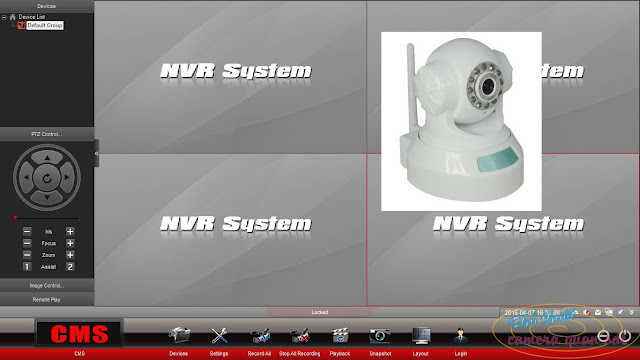
Giao diện chính phần mềm CMS cho dòng Jtech VNSIP
Cai dat CMS 2.0 Jtech camera 01
Thêm thiết bị vào phần mềm CMS 2.0

Cai dat CMS 2.0 Jtech camera
Cấu hình camera IP Jtech trên phần mềm CMS 2.0

Phan mem CMS 2.0 Jtech
Giao diện chính phần mềm CMS 2.0 cho dòng camera IP Jtech 4110w

Xem camera Jtech 4110w tren may tinh
Giao diện xem trực tiếp camera Jtech 4110w trên máy tính

Dieu khien camera Jtech PTZ
Điều khiển PTZ cho dòng camera IP thông minh

Xem lai camera IP Jtech tren may tinh
Xem lại camera IP jtech trên máy tính qua phần mềm CMS 2.0

[Thủ thuật] Điều chỉnh độ phân giải màn hình cho dòng Hikvison

Có đôi lúc bạn bị trường hợp như không xuất được hình ảnh từ đầu ghi hình Hikvison ra TIVI qua cổng HDMI chẳng hạn. Hoặc xuất ra được nhưng lại bị mất góc,...
Nguyên nhân này do độ phân giải của màn hình khác với độ phân giải DVR
Khắc phục: 
- Nếu tivi của bạn có cổng VGA bạn có thể đổi qua dây VGA để cấu hình lại hoặc bạn có thể dùng luôn cổng VGA.
- Bạn có thể cắm qua màn hình PC (qua cổng VGA để chỉnh lại độ phân giải sao cho phù hợp với TIVI). Thường thì nếu xuất qua cổng VGA thì hình ảnh đều xuất out ra được.
- Nếu bạn đã xem qua được internet thì bạn có thể truy cập vào địa chỉ IP của đầu ghi để cấu hình lại
Các bước làm như hình dưới.
Vào Config, System Setting, Menu Output,....rồi chỉnh độ phân giải sao cho phù hợp sau đó SAVE lại.
Điều chỉnh độ phân giải màn hình dòng Hikvison
Điều chỉnh độ phân giải màn hình dòng Hikvison khi xuất ra tivi